

Cara Install Ekstensi Chrome
- Klik tombol "Chrome এ যোগ করুন" di atas.
- Anda akan diarahkan ke Chrome Web Store.
- Klik "Add to Chrome" pada halaman ekstensi.
- Konfirmasi dengan klik "Add Extension" pada popup.
- Ekstensi akan otomatis terpasang dan ikon muncul di toolbar.
- Klik ikon ekstensi di toolbar untuk mulai menggunakan.
Screenshot
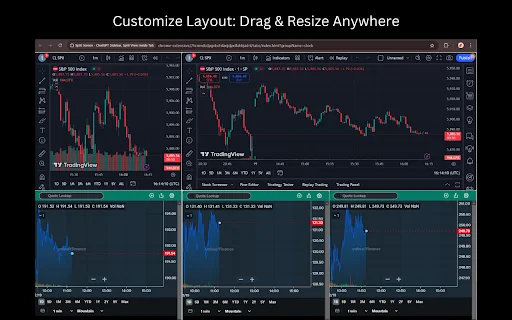
আপনি কি ব্রাউজারে একাধিক ট্যাব অদলবদল করতে করতে ক্লান্ত? Split Screen in Tab – TradingView এক্সটেনশনটি আপনার ব্রাউজিং অভিজ্ঞতাকে সম্পূর্ণ বদলে দেবে। এখন একটি মাত্র ট্যাবে আপনি একই সাথে TradingView চার্ট দেখতে পারবেন এবং অন্য পাশে নোট নিতে পারবেন বা ChatGPT ব্যবহার করতে পারবেন। এটি বিশেষ করে ট্রেডার, শিক্ষার্থী এবং পেশাদারদের জন্য একটি অপরিহার্য টুল, যা আপনার উৎপাদনশীলতাকে বহুগুণ বাড়িয়ে দেবে।
আমাদের এই এক্সটেনশনটি ব্যবহার করা অত্যন্ত সহজ এবং এটি কোনো জটিল সেটআপ ছাড়াই আপনার ব্রাউজারে যুক্ত হয়। আপনি সহজেই আপনার পছন্দের ওয়েবসাইটগুলোকে পাশাপাশি রেখে কাজ করতে পারবেন, যার ফলে আপনার মূল্যবান সময় বাঁচে। আপনি যদি দ্রুত তথ্য সংগ্রহ করতে চান বা মাল্টিটাস্কিংয়ে দক্ষ হতে চান, তবে আজই এই শক্তিশালী টুলটি আপনার ব্রাউজারে ইনস্টল করুন।
প্রধান বৈশিষ্ট্যসমূহ
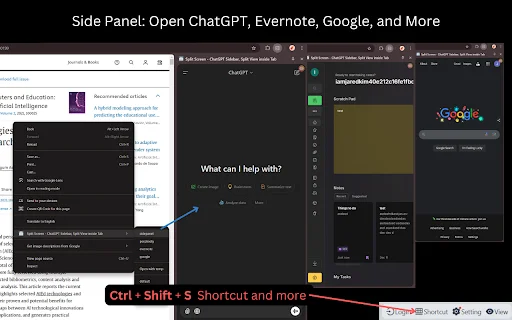
- সাইড প্যানেল: ChatGPT ব্যবহার করে সহজে লেখালেখি বা কোডিং করুন।
- কাস্টম লেআউট: আপনার প্রয়োজন অনুযায়ী হরিজন্টাল বা ভার্টিক্যাল মোডে স্ক্রিন ভাগ করুন।
- রিসাইজ সুবিধা: ড্র্যাগ অ্যান্ড ড্রপ করে প্যানেলের আকার পরিবর্তন করুন।
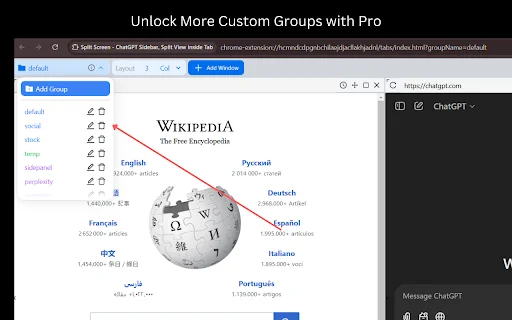
- গ্রুপ স্টোরিং: একাধিক ওয়েবসাইট একসাথে সেভ করে দ্রুত ওপেন করুন।
- শর্টকাট কী: ‘Ctrl+Shift+S’ ব্যবহার করে দ্রুত সাইড প্যানেল চালু করুন।
- অটো রিফ্রেশ: শেয়ার বাজার বা ক্রিপ্টোকারেন্সির আপডেটের জন্য অটো রিফ্রেশ সেট করুন।
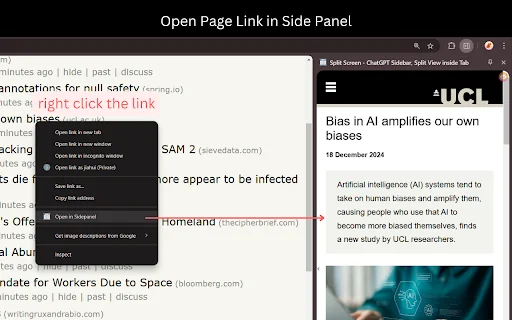
- কন্টেক্সট মেনু: রাইট ক্লিক করেই যেকোনো লিঙ্ক সাইড প্যানেলে ওপেন করুন।
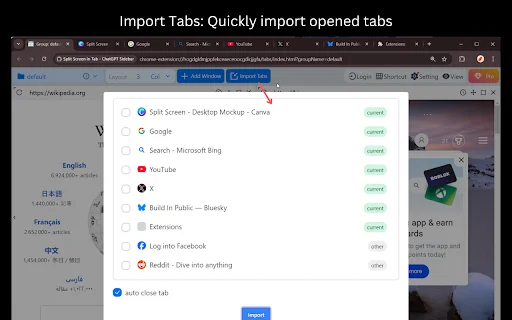
- ট্যাব ইমপোর্ট: সহজেই আপনার খোলা ট্যাবগুলোকে এক্সটেনশনে যুক্ত করুন।
কিভাবে ব্যবহার করবেন
- প্রথমে ক্রোম ওয়েব স্টোর থেকে ‘Split Screen in Tab’ এক্সটেনশনটি ইনস্টল করুন।
- আপনার ব্রাউজারের টুলবার থেকে এক্সটেনশন আইকনে ক্লিক করুন।
- আপনার পছন্দমতো লেআউট (হরিজন্টাল বা ভার্টিক্যাল) নির্বাচন করুন।
- লিঙ্ক বা ওয়েবসাইট ওপেন করে সাইড প্যানেলে কাজ শুরু করুন।
সচরাচর জিজ্ঞাসিত প্রশ্নাবলী (FAQ)
এটি কি সম্পূর্ণ বিনামূল্যে?
ফ্রি টায়ারটি অধিকাংশ ব্যবহারকারীর প্রয়োজনের জন্য যথেষ্ট। আরও কাস্টম গ্রুপের জন্য আপনি প্রো সংস্করণে আপগ্রেড করতে পারেন।
আমি কি কিবোর্ড শর্টকাট পরিবর্তন করতে পারি?
হ্যাঁ, আপনি টপ টুলবার থেকে শর্টকাট ম্যানেজ করতে পারবেন। ম্যাক ব্যবহারকারীরা Command+Shift+S ব্যবহার করতে পারেন।
এটি কি নিরাপদ?
হ্যাঁ, এটি ব্রাউজারের নিরাপত্তা নীতি মেনে চলে। আপনি চাইলে প্রদত্ত লিঙ্কের মাধ্যমে ক্রস-অরিজিন টেস্ট করে নিতে পারেন।
আমি কি সাইড প্যানেলে যেকোনো ওয়েবসাইট ওপেন করতে পারি?
হ্যাঁ, রাইট ক্লিক করে আপনি যেকোনো লিঙ্ক সাইড প্যানেলে ওপেন করতে পারবেন।
আরও সহায়তার জন্য কী করব?
আপনি সরাসরি আমাদের সাপোর্ট হাবে ক্লিক করতে পারেন অথবা আমাদের ইমেইল করতে পারেন।
আপনার প্রতিদিনের ব্রাউজিংকে আরও সহজ এবং আনন্দদায়ক করতে আজই Split Screen in Tab – TradingView ইনস্টল করুন। আপনার কাজের গতি বাড়িয়ে তুলুন এবং মাল্টিটাস্কিংয়ে নতুন মাত্রা যোগ করুন!
ব্যবহারকারীরা মাল্টিটাস্কিংয়ের জন্য এটি পছন্দ করলেও কিছু ওয়েবসাইট লোডিং এবং ফ্রিমিয়াম মডেল নিয়ে মিশ্র প্রতিক্রিয়া জানিয়েছেন।
Kelebihan
- মাল্টিটাস্কিং সহজ করে
- ব্যবহারকারী বান্ধব ইন্টারফেস
- দ্রুত কাজ করার জন্য শর্টকাট সুবিধা
Kekurangan
- কিছু ওয়েবসাইট লোড হতে সমস্যা হয়
- বিনামূল্যে ব্যবহারের সীমাবদ্ধতা আছে
- কিছু ক্ষেত্রে স্ক্রিপ্ট কাজ করে না
Ulasan Pengguna
কিছু ওয়েবসাইট কাজ করছে না।
এটি শুধুমাত্র ফ্রি ট্রায়াল।
ভালো কাজ করে, তবে কিছু পেজে এক্সটেনশন এবং স্ক্রিপ্ট কাজ করছে না, এমনকি অনুবাদও হচ্ছে না।
| ID Ekstensi | hcmndcdpgnbchilaejdjacllakhjadnl |
|---|---|
| ভার্সন | 2.0.17 |
| সাইজ | 1.3 MB |
| Developer | https://tools.wow2fun.com |
| Terakhir Diperbarui | |
| Tanggal Rilis | |
| Jumlah Pengguna | 1.000++ |
| Jumlah Ulasan | 7 |
| Chrome Store Ranking | #28480 |
| ক্যাটাগরি | Productivity |
| Tipe | Paid |
| Status | Featured Extension |

NeST Tenderer ডাউনলোড করুন – সরকারি সংগ্রহের জন্য সেরা টুল
PUBLIC PROCUREMENT REGULATORY AUTHORITY (PPRA)

DragFree ডাউনলোড করুন – মাউস ড্র্যাগ এবং রাইট-ক্লিক আনব্লকার
https://devroid.com

SEN Kazakhmys ডাউনলোড করুন – আপনার মোবাইল এইচআর পোর্টাল
Kazakhmys

Careerflow AI ডাউনলোড করুন – সেরা জব অ্যাপ্লিকেশন ট্র্যাকার ও রেজ্যুমে বিল্ডার
https://careerflow.ai

Web Clipper for NotebookLM ডাউনলোড করুন – সেরা রিসার্চ টুল
https://web-clipper-for-notebooklm.com

Feed Sorter for TikTok & Instagram ডাউনলোড করুন – সেরা টুল
https://ovszon.com