
Cara Install Ekstensi Chrome
- Klik tombol "Chrome এ যোগ করুন" di atas.
- Anda akan diarahkan ke Chrome Web Store.
- Klik "Add to Chrome" pada halaman ekstensi.
- Konfirmasi dengan klik "Add Extension" pada popup.
- Ekstensi akan otomatis terpasang dan ikon muncul di toolbar.
- Klik ikon ekstensi di toolbar untuk mulai menggunakan.
Screenshot
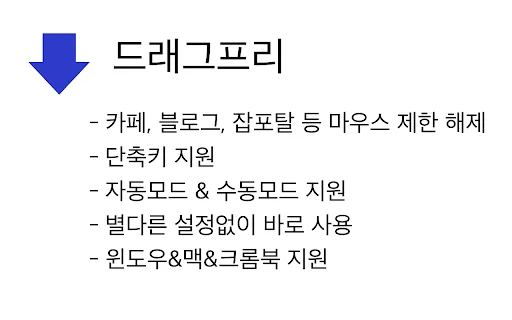
আপনি কি এমন কোনো ওয়েবসাইটে কাজ করছেন যেখানে রাইট-ক্লিক বা মাউস ড্র্যাগ ব্লক করা আছে? DragFree আপনার ব্রাউজিং অভিজ্ঞতাকে সহজ করতে নিয়ে এসেছে একটি দুর্দান্ত সমাধান। এই শক্তিশালী ক্রোম এক্সটেনশনটি ব্যবহার করে আপনি যেকোনো ওয়েবসাইট থেকে কন্টেন্ট কপি বা ইমেজ সেভ করার সীমাবদ্ধতা সহজেই কাটিয়ে উঠতে পারেন।
আমাদের জীবন এখন ইন্টারনেটে সীমাবদ্ধ, কিন্তু অনেক ওয়েবসাইট নিরাপত্তার অজুহাতে গুরুত্বপূর্ণ তথ্য কপি করতে দেয় না। DragFree কোনো জটিলতা ছাড়াই আপনার ব্রাউজারে এই বিধিনিষেধগুলো তুলে দেয়। ৫ লক্ষেরও বেশি ব্যবহারকারী তাদের দৈনন্দিন কাজে এই টুলটিকে অপরিহার্য মনে করেন। আজই এটি ব্যবহার করে আপনার ব্রাউজিংকে আরও অবাধ করুন।
মূল বৈশিষ্ট্যসমূহ (Key Features)
- ব্লক করা সাইটে রাইট-ক্লিক পুনরায় সক্রিয় করে।
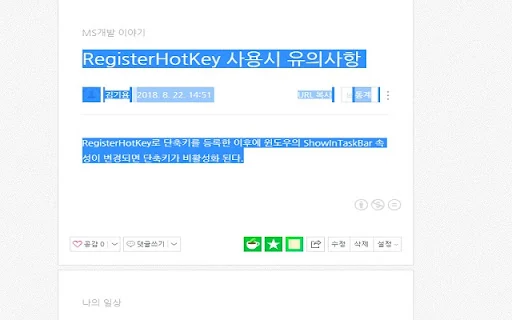
- মাউস ড্র্যাগ এবং টেক্সট সিলেকশন সীমাবদ্ধতা দূর করে।
- ইমেজ সেভ করার সুবিধাহীন সাইট থেকে ইমেজ ডাউনলোডের ক্ষমতা।
- বাল্ক ইমেজ সেভ বা একসাথে অনেক ছবি সেভ করার সুবিধা।
- বিল্ট-ইন ক্যারেক্টার কাউন্টার যা টেক্সট রাইটারদের জন্য কার্যকর।
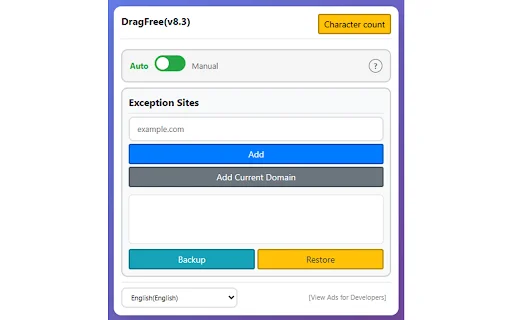
- সহজ ম্যানুয়াল মোড যা আপনার প্রয়োজন অনুযায়ী সাইট আনলক করে।
- কাস্টম শর্টকাট (Alt+1) সেট করার সুবিধা।
- নির্দিষ্ট ওয়েবসাইটের জন্য টুলটি বন্ধ রাখার ডোমেইন রেজিস্ট্রি সুবিধা।
কিভাবে ব্যবহার করবেন (How to Use)
- প্রথমে ক্রোম স্টোর থেকে DragFree এক্সটেনশনটি আপনার ব্রাউজারে যোগ করুন।
- যে ওয়েবসাইটে বিধিনিষেধ আছে, সেখানে এক্সটেনশন আইকনে ক্লিক করুন।
- আপনার পছন্দমতো “Auto” অথবা “Manual” মোড সিলেক্ট করুন (ম্যানুয়াল মোড ব্যবহারের পরামর্শ দেওয়া হলো)।
- যদি “Manual” মোড ব্যবহার করেন, তবে “Unlock” বাটনে ক্লিক করে বিধিনিষেধ তুলে নিন।
- প্রয়োজনে শর্টকাট কি ব্যবহার করে দ্রুত টুলটি পরিচালনা করুন।
সাধারণ জিজ্ঞাসা (FAQ)
DragFree কি সব ওয়েবসাইটে কাজ করে?
হ্যাঁ, এটি বেশিরভাগ ওয়েবসাইটে কাজ করে, তবে কিছু অত্যন্ত সুরক্ষিত সাইটে সীমাবদ্ধতা থাকতে পারে।
ম্যানুয়াল মোড ব্যবহার করা কি নিরাপদ?
হ্যাঁ, ম্যানুয়াল মোডটি সবচেয়ে নিরাপদ এবং নির্ভরযোগ্য, কারণ এটি শুধুমাত্র আপনার প্রয়োজন অনুযায়ী কাজ করে।
আমি কি শর্টকাট পরিবর্তন করতে পারি?
হ্যাঁ, আপনি সেটিংসে গিয়ে আপনার পছন্দমতো শর্টকাট কি সেট করতে পারেন।
অটো মোড কি কিবোর্ডের সমস্যা করতে পারে?
হ্যাঁ, কিছু নির্দিষ্ট সাইটে অটো মোড কিবোর্ডের ইনপুটে সমস্যা করতে পারে, তাই সমস্যা হলে ম্যানুয়াল মোড ব্যবহার করার পরামর্শ দেওয়া হয়।
ডোমেইন রেজিস্ট্রি করার সুবিধা কী?
এটি আপনাকে এমন সাইটগুলোতে টুলটি নিষ্ক্রিয় রাখতে সাহায্য করে যেখানে এটি কোনো ত্রুটি তৈরি করছে।
আপনার ব্রাউজিংকে আরও গতিশীল এবং বাধামুক্ত করতে আজই DragFree ইনস্টল করুন। হাজার হাজার ব্যবহারকারীর পছন্দের এই টুলটি আপনার অনলাইন কাজের দক্ষতা বহুগুণ বাড়িয়ে দেবে। এখনই ডাউনলোড করুন এবং পার্থক্য অনুভব করুন!
ব্যবহারকারীরা DragFree-এর সহজ কার্যকারিতা এবং রাইট-ক্লিক আনব্লক করার ক্ষমতার প্রশংসা করেন, তবে আপডেটের পর কিছু বাগ এবং অটো মোডে কিবোর্ড সমস্যার কথা উল্লেখ করেছেন।
Kelebihan
- সহজ এবং শক্তিশালী টুল
- ম্যানুয়াল মোড অত্যন্ত নির্ভরযোগ্য
- ব্যাপকভাবে সুপারিশকৃত এবং অপরিহার্য
- সব সাইটে ড্র্যাগ এবং রাইট-ক্লিক সুবিধা প্রদান করে
Kekurangan
- আপডেটের পর নির্ভরযোগ্যতার সমস্যা
- অটো মোডে কিবোর্ড ইনপুটে সমস্যা হয়
- কিছু সাইটে ড্র্যাগ ফাংশন ঠিকমতো কাজ করে না
- সাইট-নির্দিষ্ট সামঞ্জস্যের অভাব
Ulasan Pengguna
নেভার পেতে রিয়েল এস্টেটের বিশদ বিবরণ কপি করতে পারছি না।
এই আপডেটে হঠাৎ কেন ডাউনলোড ম্যানেজমেন্ট পারমিশন চাওয়া হচ্ছে?
বট ক্রলিং বন্ধ থাকা সুরক্ষিত সাইটগুলোতে বাল্ক ইমেজ সেভ কাজ করে না। বাড়তি ফিচার যোগ না করে আগের মতো সরল রাখলেই ভালো হতো।
| ID Ekstensi | cnfngpgfjllafbghaimjcmailafcdhod |
|---|---|
| ভার্সন | 8.8 |
| সাইজ | 0.1 MB |
| Developer | https://devroid.com |
| Terakhir Diperbarui | |
| Tanggal Rilis | |
| Jumlah Pengguna | 500.000++ |
| Jumlah Ulasan | 211 |
| Chrome Store Ranking | #711 |
| ক্যাটাগরি | Productivity |
| Tipe | বিনামূল্যে |
| Status | Featured Extension |

eBay Image Downloader – eBay থেকে ছবি ও ভিডিও ডাউনলোড করুন
https://webstarue.com
All Document Reader: PDF Editor ডাউনলোড করুন – দ্রুত এবং সহজ ফাইল ম্যানেজার
Crush Studios

iCheck ডাউনলোড করুন – আধুনিক ফেসিয়াল রিকগনিশন টুল | লেটেস্ট ভার্সন
Onsoft SRL
NeST Tenderer ডাউনলোড করুন – সরকারি সংগ্রহের জন্য সেরা টুল
PUBLIC PROCUREMENT REGULATORY AUTHORITY (PPRA)

Typecast Lite – AI Voice Maker ডাউনলোড করুন – সেরা AI ভয়েসওভার
Neosapience

AI Prompt Helper: ChatGPT ও Claude-এর জন্য সেরা প্রম্পট টুল
https://promptsloth.com